 塩基大納言絵巻episode5

3行でわかる!この記事の要約
- 接続は超簡単:QRコードリーダーは専用ドライバー不要。WindowsのUSBポートに差し込むだけで即使用可能。
- 基本操作:申請用総合ソフトで「登記識別情報提供様式」等の入力画面を開き、フォーカスを当てた状態で照射するだけ。
- 端末の選び方:実務上は3,000〜4,000円台の中華製で十分。セキュリティ面のリスクと簡単な検証方法も解説。

登記識別情報にQRコードがついていますが、これをオンライン申請時に利用することはできるのですか?

QRコードリーダーを購入すれば案外簡単です。
QRコードついてます
現在発行される登記識別情報にはQRコードがついています。
噂によるとこのQRコードは、書面申請の時、法務局職員がQRコードを読み取り、業務を効率化しているとのことです。
では、司法書士の業務の改善として、登記識別情報の提供の際にこのQRコードリーダーを活用することはできるのでしょうか?
実はできます。
この記事では、その方法についてご説明いたします。
なお、書面申請やQRコード付き書面申請は、従来のとおり登記識別情報のコピーを法務局に提供する方法しかありません。
QRコードリーダーの購入
どこからでも構いませんので、QR(二次元)コードリーダーを購入してください。
なお、普通のバーコード(食品についているバーコードなど)しか読みとれないリーダーもありますので、必ずQRコードに対応したリーダーを購入してください。
製品によってはワイヤレスの製品もありますが、特段の意図がなければ普通のUSBタイプAで有線タイプをお勧めします。余計なギミックはそれだけ不具合を抱えることとなるためです。
なお、現在はバーコードリーダーは中国メーカーの中国製のものがほとんどを占めています。そのあたりが気になる方は日本メーカーのQRコードリーダーを探してみましょう(2026年追記記事参照)。
Windows10以降であれば、初回利用時にUSBポートに差し込んで1分もしないうちに利用可能となります。
利用可能になると、QRコードリーダーのトリガーを引いたときにレーザー光(?)が照射されるようになります。
ここまでくると環境整備は終わりです。
ちなみに、WORDなどにカーソルを合わせ、QRコードリーダーでQRコードを読み取るとその結果がWORDに入力されるようになります。
また、検索窓にカーソルを合わせ下記QRコードを読み取っていただくと、私の事務所のホームページに飛びますので、確認の際にご利用ください。

申請用総合ソフトの整備
まずは申請する登記の申請書を作成してください。
登記義務者(義務者、設定者など)の欄に登識提供様式作成のボタンがあるので、このボタンをクリックします。
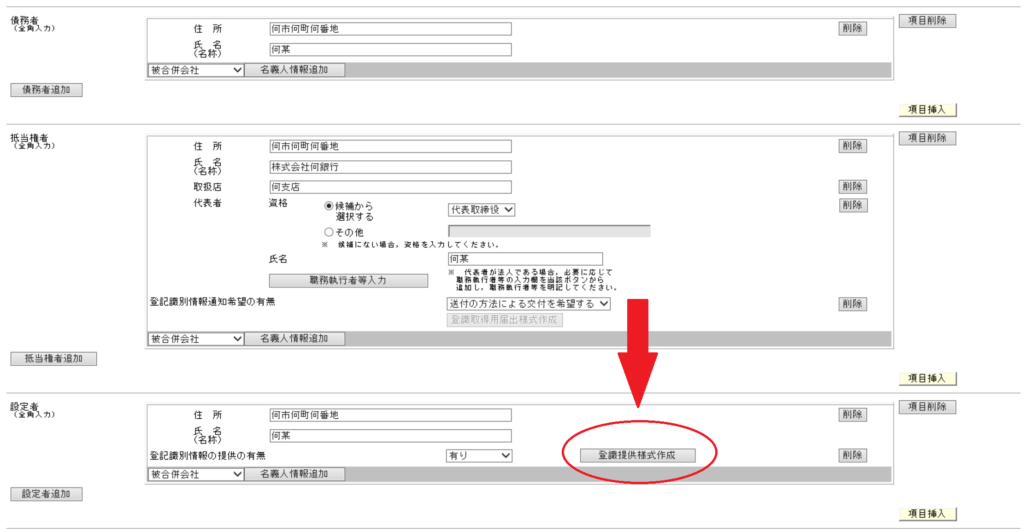
申請書を完成させている方でしたら、登記識別情報を提供すべき物件が出てきます。手打ちの場合はここに入力することとなりますが、QRコードリーダーを使う場合は使用しませんので削除します。


次の画面が出てきたら、QRコードリーダーのトリガーを引き、入力させます。正常に読み取りができれば次のようになります。
なお、この画面以外を選択していると読み込みが行われないので、この画面上で必ずクリックをして読み込んでください。
全物件の読み込みが終わったら、データ取り込みボタンを押します。

ひとつ前の画面に戻り、該当物件の受付年月日や登記識別情報が入力されているはずです。
必要であれば確認のうえ、設定ボタンを押してください。
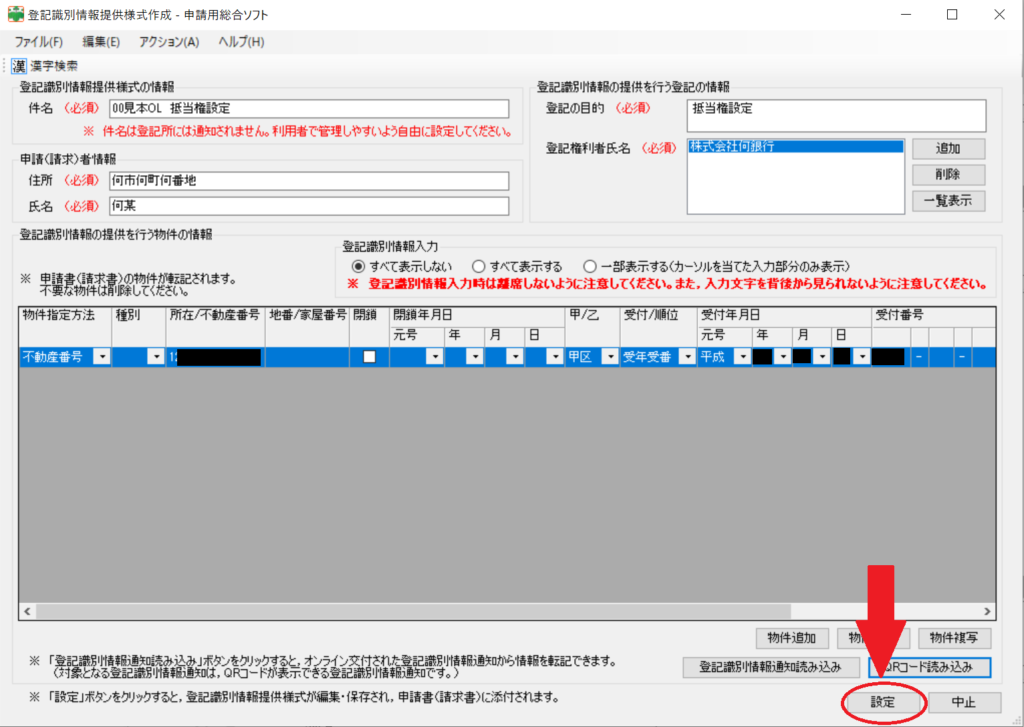
以上の操作が終了すると、トップ画面の当該申請書の添付ファイル一覧に「登記識別情報提供様式」が現れます。
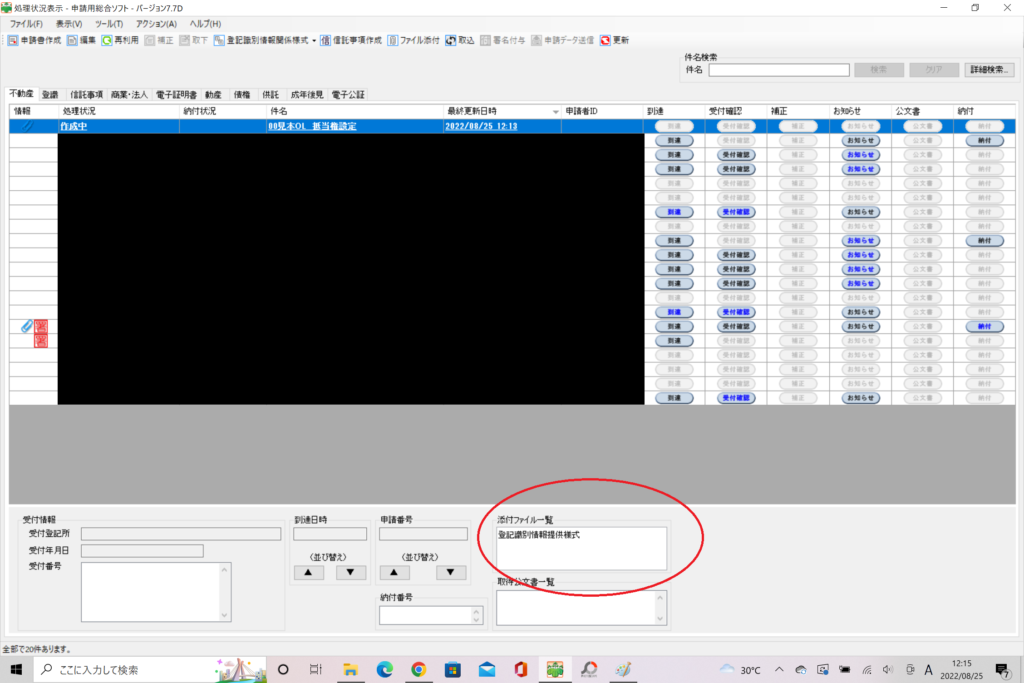
以上がQRコードリーダーを使った登記識別情報の読み取りです。
追加投資の価値はあるのか
私が運用をしてきた中で、登記識別情報の補正になる率はぐっと減りました。正しい登記識別情報を読み取っている限りにおいては正確な登記識別情報を提供できると言って差し支えないと言えます。
例えば10物件の登記識別情報を入力しなくてならないときは、手入力だと時間がかかることこの上ないですし、正確に登記識別情報を打てるとは思えません。
ついでに最近は、登記情報や全部事項証明書に記載のQRコードから、物件の入力(所在と不動産番号)の自動入力システムも実装しています。残念ながら、地目や地積については、自動入力はされません。
やり方は、登記識別情報とほぼ同様です。
QRコードリーダーの購入は、費用対効果の高い投資だと思います。
2026年追記 実務で使うQRコードリーダーの選び方
「QRコードリーダーって、Amazonで買える3,000円くらいの中華製で大丈夫?セキュリティや個人情報漏洩が心配……」と思われる方もいらっしゃると思います。
結論から言うと、上記の通り私の事務所では完全コスパ優先の格安スキャナー(3,000〜4,000円台)を使っています。
なぜ高価な国産機(数万円)ではなく格安品で問題ないと考えるのか、その理由と「不安な方向けの簡単な安全確認テクニック」を説明します。。
Q1. 格安の中華製を使って個人情報や識別情報が漏洩しない?
A. 漏洩させる「実益」がありません。
そもそも、登記識別情報のQRコードに印字されているのは、システム照合用の「ただのランダムな暗号(識別記号)」です。氏名や住所などの個人情報が直接テキストで入っているわけでもなく、これだけで登記を動かすとこもできません。仮にその暗号列だけを抜き取られたとしても、単体では何の金銭的価値もないため、ハッカーがわざわざ狙う理由がないのです。
Q2. USBを挿しただけでウイルス感染させる「BadUSB」みたいなリスクは?
A. 構造としては同じ仕組みですが、製品の流通形態とハッカー側のメリットを考えれば、リスクは極めて低いと思います。
「USB機器になりすまして裏でウイルスダウンロードのコマンドを勝手に実行する」という攻撃技術(BadUSB)は確かに存在します。しかし、Amazon等で売られている格安スキャナーは、司法書士だけでなく「物流倉庫の検品」「店舗のレジ」「イベント受付」など世界中で使われる完全な汎用品です。不特定多数が使う大量生産品にわざわざ高度な攻撃プログラムを仕込んでも、特定の機密情報をピンポイントで盗み出す見返りが合いません。
Q3. QRコードのデータ自体にウイルスが仕込まれている可能性は?
A. データは単なる「テキスト」なので、実行されるトリガー(引き金)がありません。
プログラムと違って、文字データそのものにはパソコン上で動作するための「トリガー」が存在しません。読み取った文字はメモ帳や申請ソフトにペタッと貼り付くだけなので、データから感染することは構造上あり得ません。
Q4. それでも変な信号(コマンド)を送っていないか見破る術はある?
A. 「メモ帳」を開いて読み込ませれば見抜けるはず
スキャナーが裏で変なコマンド(キー操作)を送っていないか不安な方は、購入後に以下のテストを行ってみてください。
- パソコンで「メモ帳」を開く
- QRコードをパシャッと読み込ませる
- 正常: 暗号文字列だけが「ササッ」と入力されて、静かにカーソルが止まる。
- 異常(BadUSB化): 文字列以外の謎のコマンドが動いて画面がチラついたり、黒い画面(コマンドプロンプト)が開こうとする。
メモ帳テストで「暗号化された文字だけが入力されて静かに止まる」のであれば、そのスキャナーはただの無害な文字入力装置だと証明されます。過剰に恐れる必要はありません!
① 【コスパ最強・筆者も愛用】格安USB 2Dスキャナー(3,000円〜4,000円台)
- こんな人向け: 開業初期費用を抑えたい方、実用性重視の方
- 特徴: USBに挿すだけで即認識。手入力をなくして作業を爆速にするという目的はこれ1台で完全に達成できます。壊れたら買い替えればOKという割り切りで使えるのが魅力です。
② 【国内サポート・高コスパ】ビジコム(BUSICOM)2Dコードリーダー
- こんな人向け: 「安すぎる中華製は不安だが、数万円は出せない」という方
- 特徴: 日本の店舗IT機器メーカー。1万円前後の価格帯で、日本語マニュアルや国内1年保証が付く安心のバランス型です。
③ 【最高峰・完全国産】デンソーウェーブ(DENSO)ハンディスキャナー
- こんな人向け: 予算に余裕があり、100%の信頼性と耐久性を求めたい方
- 特徴: QRコード自体を開発した本家本元。4〜5万円ほどしますが、官公庁や医療機関でも標準採用される圧倒的な読み取り速度と信頼性があります。
まとめ:事務所のスタンスに合わせて選ぼう!
登記識別情報の入力ミスを防ぐという目的において、4,000円の中華製でも5万円のデンソー製でも得られる業務効率化の効果はまったく同じです。
「メモ帳テスト」で安全確認をしながらコスパ良く運用するか、事務所の安心料として国内メーカー製を選ぶか、ご自身のスタンスに合わせて選んでみてください。
QRコードリーダーを導入することは、費用対効果が極めて良い投資であると思います。
2026年追記部分は生成AI(Gemini)を活用して執筆しています。「格安スキャナーの安全性をロジカルに証明する」というマニアックな検証をAIと一緒に行いました。AIの知見と現役司法書士の実務感覚を掛け合わせた最新版としてお役立てください!
ちょっとだけ宣伝!司法書士向けにこんな記事を書いています。